كيف تُسرّع حاسوب ويندوز البطيء: خطوات عملية مجرّبة
حاسوبي القديم كان يستغرق ثلاث دقائق ليفتح. ثلاث دقائق كاملة! كنت أضغط زر التشغيل ثم أذهب لأعدّ القهوة، وأعود فأجده ما زال يلهث. إن كنت تعيش المعاناة نفسها، فاطمئنّ: في الغالب المشكلة ليست في جهازك، بل في تراكمٍ يمكن إصلاحه في نصف ساعة.
هذا الدليل ثمرة تجربة شخصية طويلة مع أجهزة بطيئة. سنمرّ على خطوات تسريع ويندوز من الأسهل إلى الأعمق، دون برامج مشبوهة تَعِد بمعجزات ثم تزيد الطين بلّة. خذها بالترتيب، ولا تقفز الخطوات.
ابدأ من هنا: برامج بدء التشغيل
هذا أكبر مذنب على الإطلاق. عشرات البرامج تفتح نفسها تلقائيًا مع ويندوز وتلتهم الذاكرة قبل أن ترى سطح المكتب.
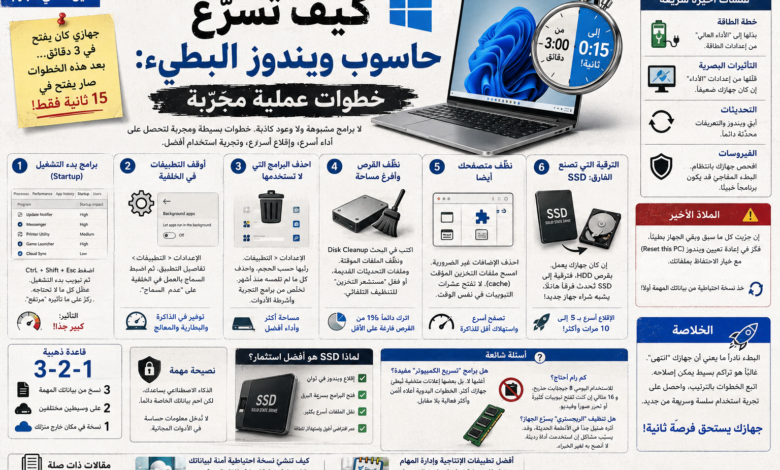
اضغط Ctrl + Shift + Esc لفتح مدير المهام، ثم تبويب بدء التشغيل. ستُفاجأ بالقائمة. عطّل كل ما لا تحتاجه فورًا: أدوات التحديث، برامج الطابعة، تطبيقات المراسلة، مشغّلات الألعاب. لا تقلق، لن تتعطّل — ستفتحها يدويًا حين تريدها فقط. لاحظ عمود “التأثير عند بدء التشغيل”؛ ركّز على ما وصفه ويندوز بأنه “مرتفع”.
أوقف التطبيقات العاملة في الخلفية
كثير من التطبيقات يواصل العمل خفيةً حتى وأنت لا تستخدمه، فيستهلك الذاكرة والمعالج والبطارية. افتح الإعدادات ثم التطبيقات، وادخل على تفاصيل كل تطبيق لا تحتاجه في الخلفية، واضبط أذوناته على “عدم السماح بالعمل في الخلفية”. هذه خطوة يتجاهلها الجميع رغم أثرها الواضح.
احذف البرامج التي لا تستخدمها
كل برنامج مثبّت يأخذ مساحة، وبعضها يعمل في الخلفية دون أن تدري. افتح الإعدادات ثم التطبيقات، ورتّبها حسب الحجم، واحذف كل ما لم تلمسه منذ أشهر. انتبه بشكل خاص لبرامج التجربة (trial) وأشرطة الأدوات التي تُثبَّت مع برامج أخرى دون إذنك. صدّقني، لن تفتقدها.
نظّف القرص وأفرِغ مساحة
ويندوز يحتاج مساحة حرّة ليتنفّس. حين يمتلئ القرص، يزحف كل شيء. اكتب في البحث Disk Cleanup ونظّف الملفات المؤقتة وملفات التحديثات القديمة، أو فعّل “مستشعر التخزين” (Storage Sense) في الإعدادات ليقوم بذلك تلقائيًا كل فترة. قاعدة عملية: اترك دائمًا 15% من القرص فارغة على الأقل.
نظّف متصفحك أيضًا
إن كان بطؤك يظهر أثناء التصفّح تحديدًا، فالمتصفح غالبًا هو السبب. احذف الإضافات التي لا تستخدمها — كل إضافة تستهلك ذاكرة — وامسح ملفات التخزين المؤقت (cache). عشرات التبويبات المفتوحة معًا ترهق أي جهاز، مهما كان قويًا.
الخطوة التي غيّرت كل شيء عندي
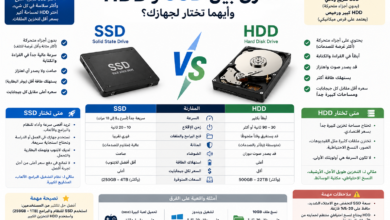
إن كان جهازك ما زال يعمل بقرص صلب قديم (HDD)، فهذا سبب البطء الأكبر مهما فعلت. ترقية إلى قرص SSD تُحدث فرقًا يشبه شراء جهاز جديد — لكن بجزء بسيط من الثمن. جهازي الذي كان يفتح في ثلاث دقائق صار يفتح في خمس عشرة ثانية بعد هذه الترقية وحدها. لا مبالغة. إن كنت ستنفق قرشًا واحدًا على جهازك القديم، فليكن هنا.
لا تنسَ الغبار (خاصة اللابتوب)
نقطة يغفل عنها الجميع: الحرارة. حين تتراكم الأتربة في مراوح الجهاز، ترتفع حرارته، فيخفّض المعالج أداءه تلقائيًا لحماية نفسه — وتشعر أنت بالبطء. تنظيف داخلي كل فترة، أو قاعدة تبريد بسيطة للّابتوب، قد يعيد لجهازك حيويته.
لمسات أخيرة سريعة
- خطة الطاقة: بدّلها إلى “الأداء العالي” من إعدادات الطاقة إن كنت على جهاز مكتبي.
- التأثيرات البصرية: قلّلها من إعدادات “الأداء” إن كان جهازك ضعيفًا.
- التحديثات: أبقِ ويندوز والتعريفات محدّثة، فكثير من التحسينات تأتي في التحديثات.
- الفيروسات: افحص جهازك، فأحيانًا يكون البطء المفاجئ برنامجًا خبيثًا يعمل خفية.
الملاذ الأخير
إن جرّبت كل ما سبق وبقي الجهاز بطيئًا، ففكّر في إعادة تعيين ويندوز (Reset this PC) مع خيار الاحتفاظ بملفاتك. تبدأ بنظام نظيف كأنه جديد. لكن خذ نسخة احتياطية من بياناتك المهمة أولًا، دائمًا.
أسئلة شائعة
هل برامج “تسريع الكمبيوتر” مفيدة؟
أغلبها لا. بل بعضها إعلانات متخفّية تُبطئ جهازك أكثر. الخطوات اليدوية أعلاه أأمن وأكثر فعالية بلا مقابل.
كم رام أحتاج؟
للاستخدام اليومي 8 جيجابايت حدّ مريح، و16 مثالي إن كنت تفتح تبويبات كثيرة أو تحرّر صورًا وفيديو.
هل تنظيف “الريجستري” يسرّع الجهاز؟
أثره ضئيل جدًا في الأنظمة الحديثة، وقد يسبّب مشاكل إن استخدمت أداة رديئة. لا أنصح به لغير الخبراء.
الخلاصة
البطء نادرًا ما يعني أن جهازك “انتهى”. غالبًا هو تراكم بسيط. جرّب الخطوات بالترتيب، من بدء التشغيل إلى تنظيف القرص، وإن أردت قفزة حقيقية فابدأ بالـ SSD. جهازك يستحق فرصة ثانية قبل أن تفكّر في استبداله.